Comportamientos
Un comportamiento es una pieza de juego ya hecha que le pones a un objeto: ir y venir, perseguir a otro, andar y saltar con los controles, tener vida, crear enemigos… No escribes código: al compilar, el editor lo convierte en código JARU de la sala.
Hay doce, en tres grupos: siete de movimiento, cuatro de juego y el spawner. Un objeto puede llevar varios, pero solo uno de cada.
Si haces una plantilla de un objeto, la plantilla se lleva sus comportamientos tal como estén en ese momento. Cada copia que crea un Spawner o una regla sale con ellos.
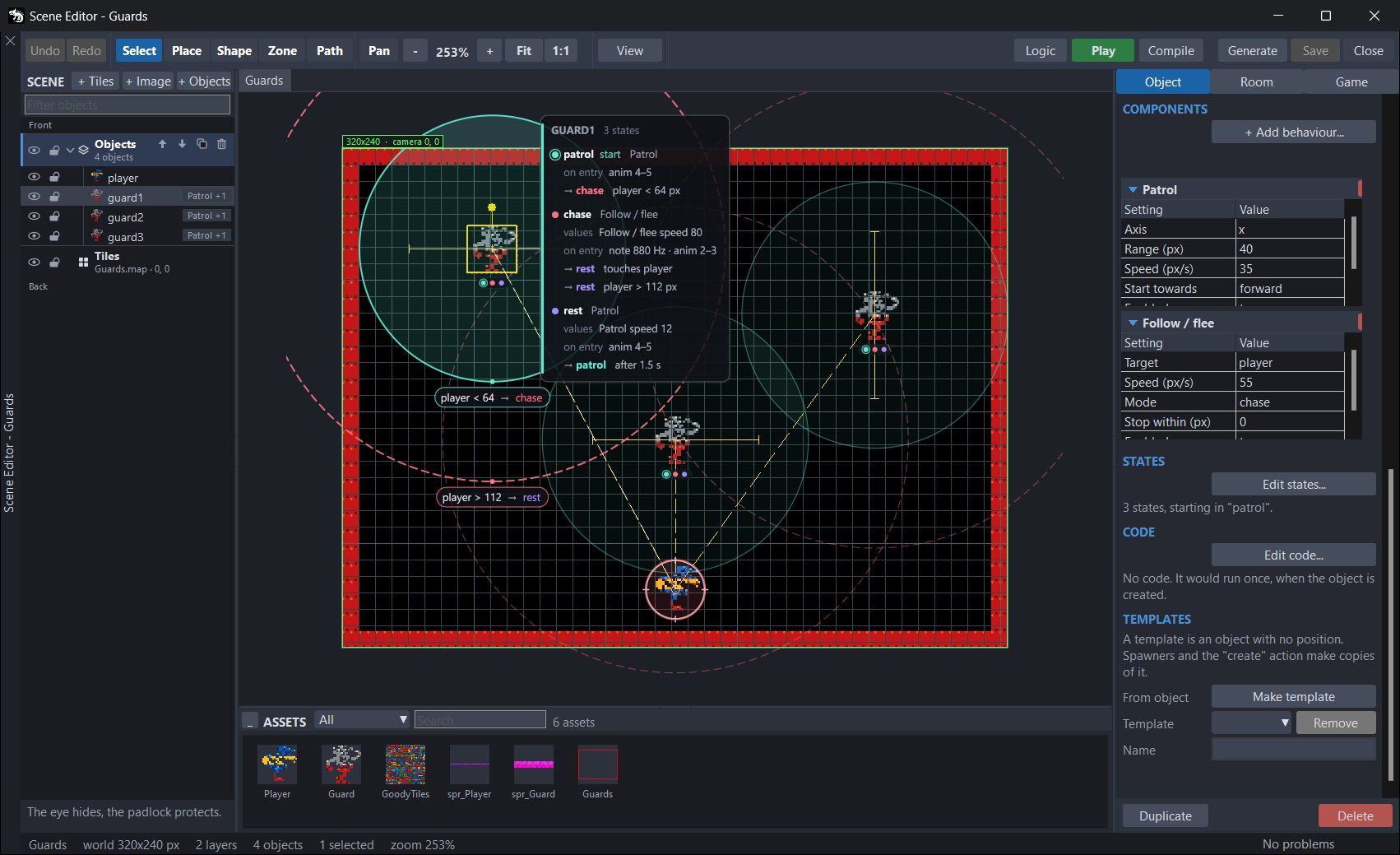
Añadir, quitar y apagar
Elige un solo objeto, en el lienzo o en el árbol de la sala. En el inspector, pestaña Object, la sección INSTANCE tiene el apartado COMPONENTS con el botón + Add behaviour....
- Pulsa + Add behaviour.... Se abre la lista de comportamientos.
- Elige uno. En cada fila, a la derecha, sale su grupo: MOVEMENT, GAMEPLAY o SPAWN. Al lado de la lista, qué hace y sus ajustes con el valor por defecto (SETTINGS). Si no va a funcionar en ese objeto, lo avisa ahí mismo.
- Pulsa Add, haz doble clic o pulsa
Intro.
En la caja Search puedes escribir parte del nombre o del grupo. Esc cierra la lista sin añadir nada.
La lista solo ofrece lo que el objeto puede llevar:
- Lo que ya lleva no vuelve a salir.
- En una imagen, una forma o una zona solo salen Show a variable y Spawner: los demás piden un sprite.
- No se puede añadir nada a una ruta (le pones Follow route al objeto que la recorre), a un objeto de decorado ni con varios objetos elegidos.
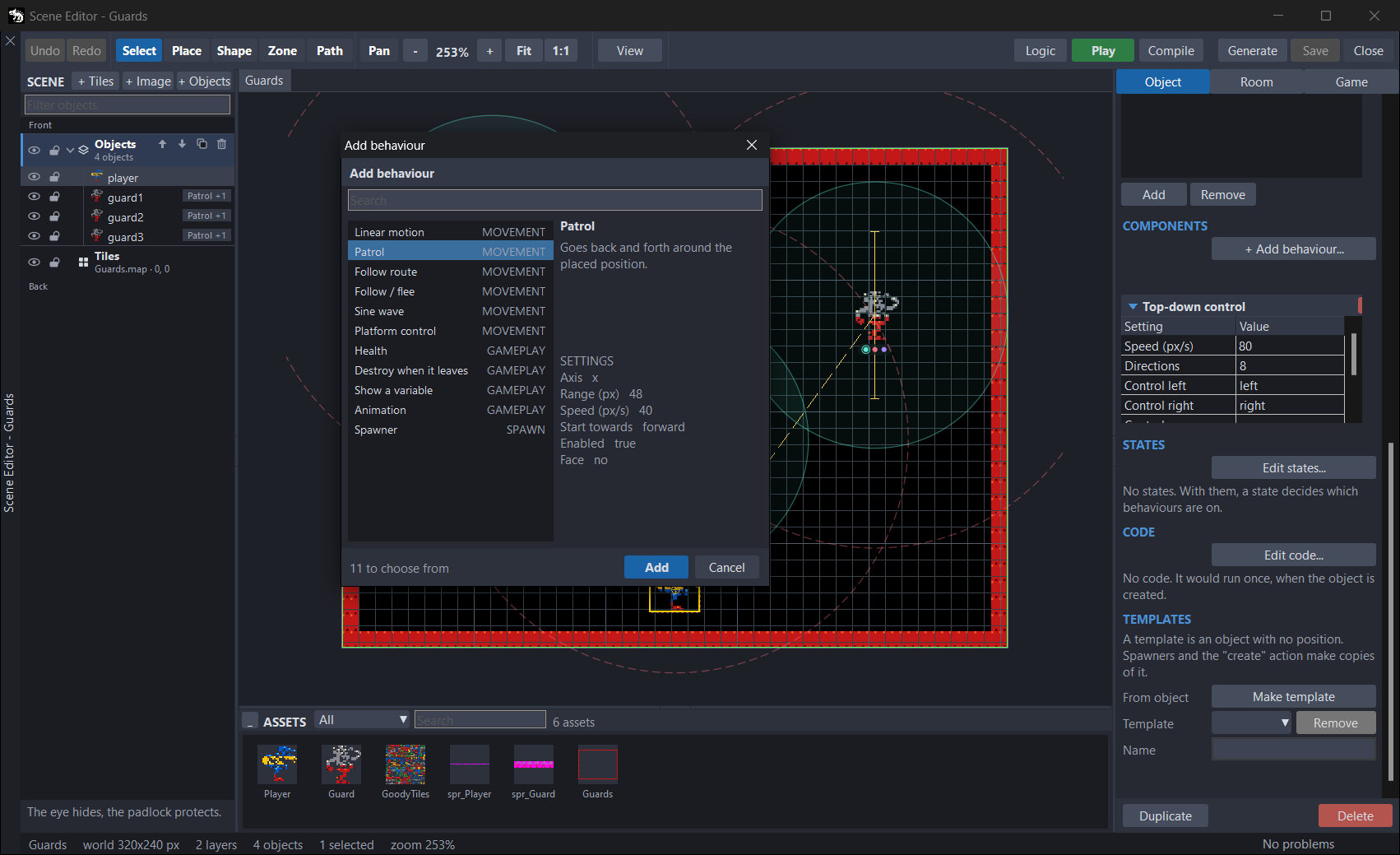
Las tarjetas
Cada comportamiento del objeto es una tarjeta, debajo del botón:
- La cabecera lleva su nombre. Púlsala para plegar o desplegar la tarjeta.
- Debajo van sus ajustes, en dos columnas: Setting y Value. Escribe el valor o elígelo de la lista.
- En los ajustes que solo tienen unas opciones fijas, como Axis o Enabled, elige siempre de la lista: también admiten lo que escribas, y un valor que no está en ella no da error. El juego usa entonces el de serie, y en los de
trueofalse,false. - Los números admiten coma o punto decimal. Si escribes algo que no es un número, se usa el valor por defecto y el panel de problemas lo avisa.
- La x de la cabecera quita el comportamiento. Se deshace con Undo (
Ctrl+Z).
Caben cuatro tarjetas. Con cinco comportamientos o más, el quinto no se ve: mira Problemas conocidos.
Si Platform control no va a funcionar, la cabecera lo dice detrás del nombre: (physics off) si la sala no tiene física, o (needs Dynamic body) si el cuerpo del objeto no es Dynamic.
Encendido o apagado
Casi todos tienen el ajuste Enabled:
true(por defecto): empieza encendido.false: empieza apagado. Conserva sus ajustes, y una regla o un estado lo pueden encender durante el juego.
Apagado, un comportamiento no hace nada, pero sigue en el código del juego. Para quitarlo del todo, quítalo con la x.
Show a variable y Animation no tienen Enabled: siempre están encendidos.
Lo que dibujan en el lienzo
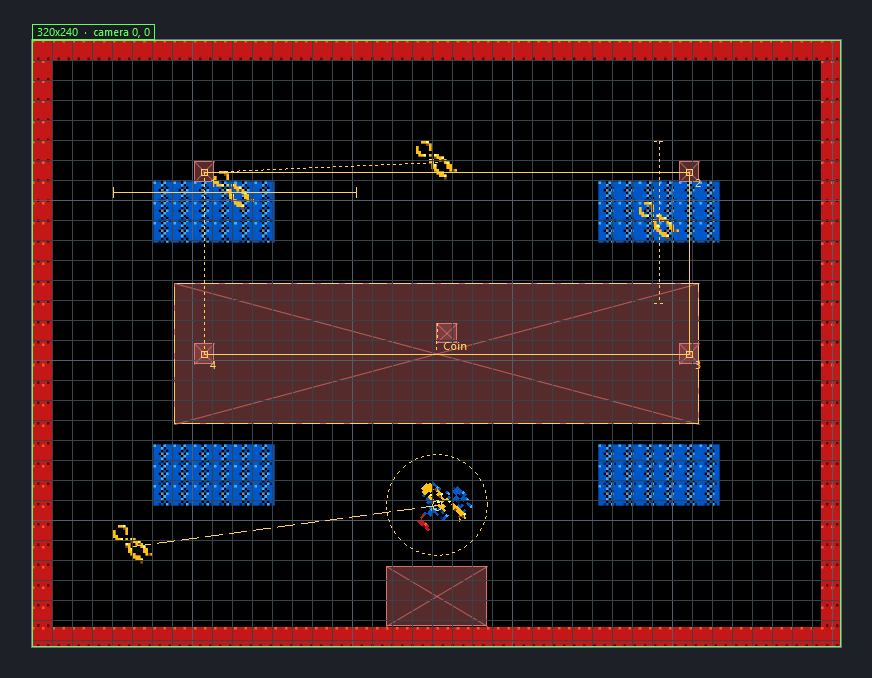
Con View › What the behaviours do encendido (lo está por defecto), el lienzo dibuja lo que hará cada uno:
- Patrol y Sine wave: el recorrido, con una marca en cada extremo.
- Follow route: la ruta, con sus puntos numerados.
- Follow / flee: una línea hasta el objetivo y, si tiene Stop within (px), su círculo.
- Spawner: su zona y el nombre de la plantilla.
- Destroy when it leaves: el borde de la sala más el margen.
- Linear motion: lo que avanza en un segundo.
Si falta algo, sale en rojo junto al objeto: route?, target?, zone? o template?.
Comportamientos de movimiento
Los siete mueven el objeto, y todos piden un objeto con sprite.
Con física y sin física
Cómo mueven el objeto depende de si la sala tiene física (pestaña Room, PHYSICS, Enabled):
- Sin física, le cambian la posición en cada fotograma. Patrol, Follow / flee y Top-down control se paran en las celdas sólidas del mapa de colisión; Linear motion, Follow route y Sine wave lo atraviesan.
- Con física, Linear motion, Patrol, Follow route, Follow / flee y Top-down control le ponen la velocidad, y lo mueve el motor de física. Entonces importa el cuerpo del objeto (Body):
| Body | Qué pasa |
|---|---|
| Visual o Static | No se mueve. El panel de problemas lo avisa. |
| Kinematic | Se mueve y no cae. El mapa de colisión no lo para: solo frena a los cuerpos Dynamic. |
| Dynamic | Se mueve y el mapa lo para. Pero el comportamiento le pone también la velocidad vertical en cada fotograma: con gravedad, baja flotando, muy despacio. Ponle Gravity scale a 0. |
Sine wave y Platform control van aparte: lo dice cada uno.
Face. Patrol, Platform control y Top-down control tienen el ajuste Face, que voltea el sprite hacia donde va:
no(por defecto): no lo toca.the way it moves: para un dibujo que mira a la derecha.the way it moves, drawn facing left: para un dibujo que mira a la izquierda.
Solo cuenta el movimiento horizontal. Parado, sigue mirando hacia donde iba.
Linear motion
Lo mueve en línea recta, siempre a la misma velocidad: balas, nubes, una plataforma que cruza la pantalla.
| Ajuste | Qué es | Unidades | Por defecto |
|---|---|---|---|
| Speed X | Velocidad horizontal. Negativa, hacia la izquierda. | px/s | 0 |
| Speed Y | Velocidad vertical. Negativa, hacia arriba. | px/s | 0 |
| Enabled | Si empieza encendido. | — | true |
- No se para nunca. Si tiene que desaparecer al salir de la sala, ponle también Destroy when it leaves.
- Con la acción Create from a template y Face like it, si el que dispara mira a la izquierda, la copia nace volteada y con la Speed X cambiada de signo: la misma plantilla de bala dispara a los dos lados.
- Cuerpo: sin física, cualquiera. Con física, Kinematic.
Patrol
Va y viene en línea recta alrededor de donde está: el enemigo que pasea por una plataforma.
| Ajuste | Qué es | Unidades | Por defecto |
|---|---|---|---|
| Axis | Por dónde va y viene: x (en horizontal) o y (en vertical). | — | x |
| Range (px) | Lo que se aleja a cada lado del punto de partida. | px | 48 |
| Speed (px/s) | Velocidad. | px/s | 40 |
| Start towards | Hacia dónde sale: forward (a la derecha o hacia abajo) o backward (a la izquierda o hacia arriba). | — | forward |
| Enabled | Si empieza encendido. | — | true |
| Face | Si voltea el sprite hacia donde va. Solo en el eje x. | — | no |
- El punto de partida es donde está al cargar la sala; en una copia de plantilla, donde nace.
- Da la vuelta al llegar a cada extremo. Mira dónde está de verdad: si algo lo empuja, no pierde el recorrido.
- Sin física, una celda sólida del mapa de colisión también le da la vuelta.
- Con física, solo los extremos: si un muro lo para antes, se queda empujándolo. Elige Range (px) para que no llegue a ningún muro.
- Cuerpo: sin física, Visual. Con física, Kinematic.
Follow route
Recorre una ruta punto por punto, a velocidad constante: una plataforma que sube y baja, un guardia que hace su ronda.
| Ajuste | Qué es | Unidades | Por defecto |
|---|---|---|---|
| Route tag | La etiqueta de la ruta que sigue. | — | (vacío) |
| Speed (px/s) | Velocidad. | px/s | 50 |
| At the end | Qué hace en el último punto: loop (vuelve al primero), pingpong (la recorre al revés) o stop (se queda ahí). | — | loop |
| Enabled | Si empieza encendido. | — | true |
- La ruta se dibuja con la herramienta Path (
6) y se le da una etiqueta en Tag. - Si no hay ninguna ruta con esa etiqueta, valen las zonas que la lleven: las recorre por su centro, en el orden de sus nombres (
zone2antes quezone10). - Sale de donde está el objeto hacia el primer punto.
- Con menos de dos puntos no se mueve. El panel de problemas lo avisa.
- Cuerpo: sin física, cualquiera, pero atraviesa el mapa de colisión (el panel de problemas lo avisa). Con física, Kinematic.
Follow / flee
Persigue a otro objeto de la sala, o huye de él, en línea recta.
| Ajuste | Qué es | Unidades | Por defecto |
|---|---|---|---|
| Target | El nombre del objeto que persigue o del que huye. | — | (vacío) |
| Speed (px/s) | Velocidad. | px/s | 40 |
| Mode | chase (perseguir) o flee (huir). | — | chase |
| Stop within (px) | Al perseguir, a qué distancia deja de acercarse. Con 0, no se para nunca. | px | 0 |
| Enabled | Si empieza encendido. | — | true |
- El objetivo es un sprite o una imagen de la sala con nombre (Name). Una copia de plantilla no tiene nombre: no puede ser el objetivo.
- Busca el objetivo al cargar la sala. Si no está, no hace nada. Si lo destruyen, deja de seguirlo.
- Va en línea recta y no rodea los obstáculos. Sin física, se para en las celdas sólidas del mapa de colisión y resbala por la pared.
- Cuerpo: sin física, Visual. Con física, Kinematic.
Sine wave
Oscila alrededor de donde está, con un vaivén suave: una moneda que flota, un pez que sube y baja.
| Ajuste | Qué es | Unidades | Por defecto |
|---|---|---|---|
| Axis | Eje del vaivén: x o y. | — | y |
| Amplitude (px) | Lo que se aleja a cada lado de su sitio. | px | 24 |
| Period (s) | Lo que tarda una oscilación entera. | s | 2 |
| Phase (0..1) | En qué punto de la oscilación empieza, de 0 a 1. Sirve para que varios objetos iguales no vayan a la par. | — | 0 |
| Enabled | Si empieza encendido. | — | true |
- Es el único que escribe la posición directamente, sin pasar por la velocidad.
- Apagado, se queda quieto donde esté; al volver, sigue la onda donde la dejó.
- Cuerpo: sin física, cualquiera, y atraviesa el mapa de colisión. Con física, Visual o Kinematic; no Dynamic, porque la física lo movería a la vez.
Platform control
El jugador de un juego de plataformas: anda a izquierda y derecha y salta con los controles del juego.
| Ajuste | Qué es | Unidades | Por defecto |
|---|---|---|---|
| Speed (px/s) | Velocidad al andar. | px/s | 90 |
| Jump (px/s) | Velocidad hacia arriba al saltar. Cuanto más, más alto salta. | px/s | 260 |
| Control left | El control del juego que lo mueve a la izquierda. | — | left |
| Control right | El control que lo mueve a la derecha. | — | right |
| Control jump | El control de saltar. | — | jump |
| Enabled | Si empieza encendido. | — | true |
| Face | Si voltea el sprite hacia donde va. | — | no |
- Los controles son los de la pestaña Game, apartado CONTROLS. Por defecto,
leftyrightson las flechas, yjump, la barra espaciadora. - Salta solo si pisa suelo, al pulsar: mantener el control no vuelve a saltar. La altura depende de Jump y de la gravedad de la sala.
- En el aire también se mueve a izquierda y derecha.
- Al añadirlo, si el rebote del objeto (Bounce, en Fric. / Bounce) tiene el valor por defecto, 0,5, lo pone a 0: así no bota al caer.
- En el juego el objeto nunca gira, como con Fixed rotation.
- Cuerpo: solo con física y Body = Dynamic. Es el único que deja la caída a la gravedad. En una sala sin física no se genera, y con otro cuerpo no se mueve: la cabecera de la tarjeta y el panel de problemas lo avisan.
Top-down control
El jugador visto desde arriba: se mueve en cuatro u ocho direcciones con los controles del juego.
| Ajuste | Qué es | Unidades | Por defecto |
|---|---|---|---|
| Speed (px/s) | Velocidad. | px/s | 80 |
| Directions | 4: solo en horizontal o en vertical. 8: también en diagonal. | — | 4 |
| Control left | El control del juego que lo mueve a la izquierda. | — | left |
| Control right | El control que lo mueve a la derecha. | — | right |
| Control up | El control que lo mueve hacia arriba. | — | up |
| Control down | El control que lo mueve hacia abajo. | — | down |
| Enabled | Si empieza encendido. | — | true |
| Face | Si voltea el sprite hacia donde va. | — | no |
- Los controles son los de la pestaña Game, apartado CONTROLS. Por defecto son las flechas.
- Con
4, si pulsas a la vez una dirección horizontal y una vertical, gana la horizontal. - Con
8, en diagonal va a la misma velocidad que en recto. - Sin física, se para en las celdas sólidas del mapa de colisión y resbala por la pared.
- Cuerpo: sin física, Visual. Con física, Dynamic con Gravity scale a 0, para que lo pare el mapa y no caiga. Si se te olvida, el panel de problemas lo avisa.
Comportamientos de juego
Health
Puntos de vida. La acción Take health away de una regla se los quita, y al acabarse, el objeto se destruye.
| Ajuste | Qué es | Unidades | Por defecto |
|---|---|---|---|
| Hit points | Los puntos con que empieza. | puntos | 3 |
| When it runs out | Qué pasa al llegar a 0: destroy (se destruye) o nothing (nada). | — | destroy |
| Enabled | Si empieza encendido. Apagado, no pierde vida. | — | true |
| Hit points from | De dónde salen los puntos: this object (los suyos) o the game health (la variable de juego health). | — | this object |
- Con
this object, cada objeto tiene los suyos, y en cada sala empieza con Hit points. - Con
the game health, los puntos son la variablehealthde la pestaña Game, que pasa de una sala a otra y se queda entre 0 ymaxHealth. Hit points no cuenta. Es para el jugador: si varios objetos la usan, comparten la misma vida, y el panel de problemas lo avisa. - Apagarlo un rato es la invulnerabilidad de después de un golpe.
- Actúa en cada fotograma antes que las reglas. Si una regla quita una vida al acabarse (Lose a life), pon When it runs out en
nothing: condestroy, el objeto desaparece antes de que la regla le devuelva la vida. El panel de problemas también lo avisa. - Cuerpo: cualquiera, con física o sin ella.
Destroy when it leaves
Destruye el objeto cuando sale de la sala: balas, enemigos que cruzan la pantalla, lo que cae por un agujero.
| Ajuste | Qué es | Unidades | Por defecto |
|---|---|---|---|
| Margin (px) | Lo que puede alejarse del borde antes de destruirse. | px | 32 |
| Enabled | Si empieza encendido. | — | true |
- Mira la posición del objeto: lo destruye cuando se aleja del borde de la sala más de Margin (px), por cualquier lado. La sala mide lo que diga Room (px), en la pestaña Room.
- Si al salir tiene que pasar algo más, como perder una vida, usa la regla When it leaves the room (Reglas y estados).
- Cuerpo: cualquiera, con física o sin ella.
Show a variable
Escribe en la pantalla el valor de una variable, con un texto delante: las vidas, los puntos…
| Ajuste | Qué es | Unidades | Por defecto |
|---|---|---|---|
| Variable | La variable: una del juego (game.lives, game.score…) o una de la sala. | — | game.lives |
| Label | El texto que va delante. Entre los dos queda un espacio. | — | Lives: |
| Color | white, yellow, red, green, cyan o black. | — | white |
| Fixed on screen | true: fijo en la pantalla, no se mueve con la cámara. false: se queda en su sitio de la sala. | — | true |
- Sale donde está el objeto en el editor. Lo más cómodo es ponerlo en una zona pequeña (herramienta Zone), que el juego no dibuja.
- Con Fixed on screen, su sitio en la sala, visto con la cámara en 0, 0, es su sitio en la pantalla.
- Se escribe encima de todo, después de las capas.
- Una variable de sí o no sale como
trueofalse. - Solo cuenta en los objetos colocados en la sala: en una plantilla no hace nada, y el panel de problemas no lo avisa.
- Sirve para ver lo que cambian las acciones Change a variable y Lose a life.
- Cuerpo: no necesita sprite. Va en cualquier objeto.
Animation
Cómo se reproducen los fotogramas del sprite de este objeto: a qué velocidad, en bucle, de ida y vuelta o al revés.
| Ajuste | Qué es | Unidades | Por defecto |
|---|---|---|---|
| Frames per second | Velocidad. Con 0, se queda quieto en su fotograma. | fps | 8 |
| Loop | Vuelve a empezar al acabar. | — | true |
| Ping-pong | Va hasta el último fotograma y vuelve, sin parar. Con él, Loop no cuenta. | — | false |
| Backwards | Al revés: desde el fotograma del objeto (Angle / Frame) hacia el 0. | — | false |
- Sin Animation, un objeto que empieza en el fotograma 0 se anima como diga su sprite en el editor de sprites, y uno que empieza en otro fotograma se queda quieto en él. Con Animation, mandan estos cuatro ajustes, solo en este objeto.
- Sin Loop, al acabar la animación el sprite se apaga y el objeto desaparece del juego: sirve para una explosión.
- Al revés y sin Loop, acaba en el fotograma 0. Si el objeto empieza en el 0, desaparece enseguida; el panel de problemas lo avisa.
- Se aplica al cargar: no se puede apagar ni cambiar en un estado. Para reproducir un tramo de la hoja de fotogramas, usa la acción Play an animation.
- Cuerpo: cualquiera.
Spawner
Crea copias de una plantilla cada cierto tiempo: enemigos que no paran de llegar, gotas, meteoritos.
| Ajuste | Qué es | Unidades | Por defecto |
|---|---|---|---|
| Template | La plantilla de la que hace copias. | — | (vacío) |
| Every (s) | Cada cuánto crea copias. | s | 2 |
| How many each time | Cuántas copias crea cada vez. | copias | 1 |
| Max at once | Cuántas copias suyas puede haber vivas a la vez. | copias | 8 |
| Inside zone | Una zona de la sala: cada copia sale en un punto al azar dentro de ella. Vacío: en el sitio del spawner. | — | (vacío) |
| Enabled | Si empieza encendido. | — | true |
- La plantilla sale de un objeto de la sala (Objetos). Cada copia nace con sus comportamientos, su etiqueta, su código y sus estados.
- La primera tanda sale al pasar Every (s) segundos, no al cargar la sala.
- Every (s) tiene que ser mayor que 0. La tarjeta no lo comprueba: con 0, crea copias en cada fotograma, hasta Max at once.
- Max at once solo cuenta sus copias vivas: cuando se destruye una, deja sitio para otra. Es el tope que evita que una placa se quede sin memoria.
- Puede ir en un objeto sin sprite, como una zona.
- Apagado, no crea copias.
- Desde tu código,
SceneSpawners(room, false)apaga todos los spawners de la sala, ySceneSpawners(room, true)los enciende. - Cuerpo: cualquiera. Las copias llevan el de la plantilla.
Con reglas y estados
Una regla puede quitar vida a un objeto con Health (acción Take health away) y encender o apagar cualquiera de los diez comportamientos que tienen Enabled (acción Turn a behaviour on or off). Los estados de un objeto (botón Edit states... del apartado STATES) dicen qué comportamientos van encendidos en cada estado y pueden cambiar algunos de sus ajustes. Todo eso se cuenta en Reglas y estados.
El código que generan
Al compilar, cada comportamiento se convierte en código JARU. Los ficheros y cómo se usan están en El código que genera.
- Los diez que tienen Enabled son un
structcon su función de paso, enCode/SceneRuntime.gen.aru. Ese fichero solo lleva los que usa el proyecto. - La sala crea uno por objeto al cargar. En cada fotograma,
<Sala>Update(room)hace que todos den su paso, antes que las reglas. - Animation no tiene paso: al cargar, le pone al sprite
frameRate,loop,yoyoydir(Sprite). - Show a variable tampoco:
<Sala>Draw(room)lo escribe conDraw.text. - Lo que no se puede generar (un comportamiento que pide sprite en un objeto sin él, o Platform control en una sala sin física) se queda en el
.gen.arucomo un comentario que lo explica. - Con las salas como datos, los comportamientos solo funcionan desde el
.gen.arude su sala. El Build lo avisa.
| Comportamiento | struct | Lista de la sala |
|---|---|---|
| Linear motion | SceneBehLinear | room.behLinear |
| Patrol | SceneBehPatrol | room.behPatrol |
| Follow route | SceneBehPath | room.behPath |
| Follow / flee | SceneBehFollow | room.behFollow |
| Sine wave | SceneBehSine | room.behSine |
| Platform control | SceneBehPlatformer | room.behPlatformer |
| Top-down control | SceneBehTopdown | room.behTopdown |
| Health | SceneBehHealth | room.behHealth |
| Destroy when it leaves | SceneBehOffscreen | room.behOffscreen |
| Spawner | SceneBehSpawner | room.behSpawner |
Problemas conocidos
- Del quinto comportamiento en adelante no se ve. Caben cuatro tarjetas: con cinco, el inspector dice «Showing the first 4 behaviours of 5». El quinto funciona en el juego, pero no se puede editar ni quitar. Ponle cuatro como mucho. Si ya tiene cinco, deshaz con Undo o quita uno de los cuatro primeros: el quinto pasa a su tarjeta.
- Un Spawner sin zona suelta las copias donde estaba al cargar la sala, aunque se haya movido. Puesto en una zona, salen en su esquina de arriba a la izquierda, no en el centro; en una plantilla, en la esquina de la sala (0, 0). Dale una zona en Inside zone: a un spawner puesto en una zona con nombre le vale ella misma. Para crear copias donde está un objeto que se mueve, usa la acción Create from a template con at the subject.
- Con física, Follow / flee no para el objeto cuando su objetivo desaparece: sigue deslizándose en la última dirección. Si el objetivo puede desaparecer, apaga Follow / flee cuando pase, con la acción Turn a behaviour on or off (por ejemplo, en la regla que lo destruye): al apagarlo, el objeto se para.
- El panel de problemas propone Dynamic «to also fall», y no cae. Con física, a Linear motion, Patrol, Follow route, Follow / flee y Top-down control en un objeto Visual o Static, el aviso propone «Kinematic (or Dynamic, to also fall)». Con Dynamic baja flotando, muy despacio, porque el comportamiento le pone la velocidad vertical en cada fotograma. Usa Kinematic, o Dynamic con Gravity scale a 0.
- Show a variable y Spawner siguen funcionando aunque ocultes su objeto con el ojo del árbol de la sala: el texto se sigue escribiendo y el spawner sigue creando copias. Para quitarlos del juego, quita el comportamiento.
- La descripción de Health habla de la acción «damage». En la lista de acciones se llama Take health away.