Dibujar y mover
Aquí tu programa usa la pantalla: abre una ventana (o la pantalla de la placa), dibuja, anima una pelota y mueve un cuadrado con las teclas o con los botones. Es el bucle de cualquier juego, escrito a mano, y el paso previo a Tu primer juego con salas, donde el editor de escenas lo escribe por ti.
Como en las páginas anteriores, cada programa va en el fichero principal de tu proyecto, en lugar de lo que tenga.
Una pelota que rebota
use Display

Display.open(320, 240)
Display.fps = 30                     // 30 fotogramas por segundo

var draw = Display.draw
draw.colorBG = 0x102040              // el color con el que update() borra la pantalla

var x = 160.0
var y = 120.0
var vx = 90.0                        // píxeles por segundo
var vy = 60.0
while (true)
    draw.color = 0xFFCC00
    draw.circle(x, y, 10, true)
    draw.text(8, 8, "Hola, JARU", 0xFFFFFF)
    Display.update()                 // enseña el fotograma y espera al siguiente

    x = x + vx * Display.dt
    y = y + vy * Display.dt
    if (x < 10 or x > Display.viewWidth - 10) then
        vx = -vx
    end
    if (y < 10 or y > Display.viewHeight - 10) then
        vy = -vy
    end
end
Pulsa Run: se abre una ventana de 320 × 240 con una pelota amarilla que rebota en los bordes. Para acabar, pulsa Stop.
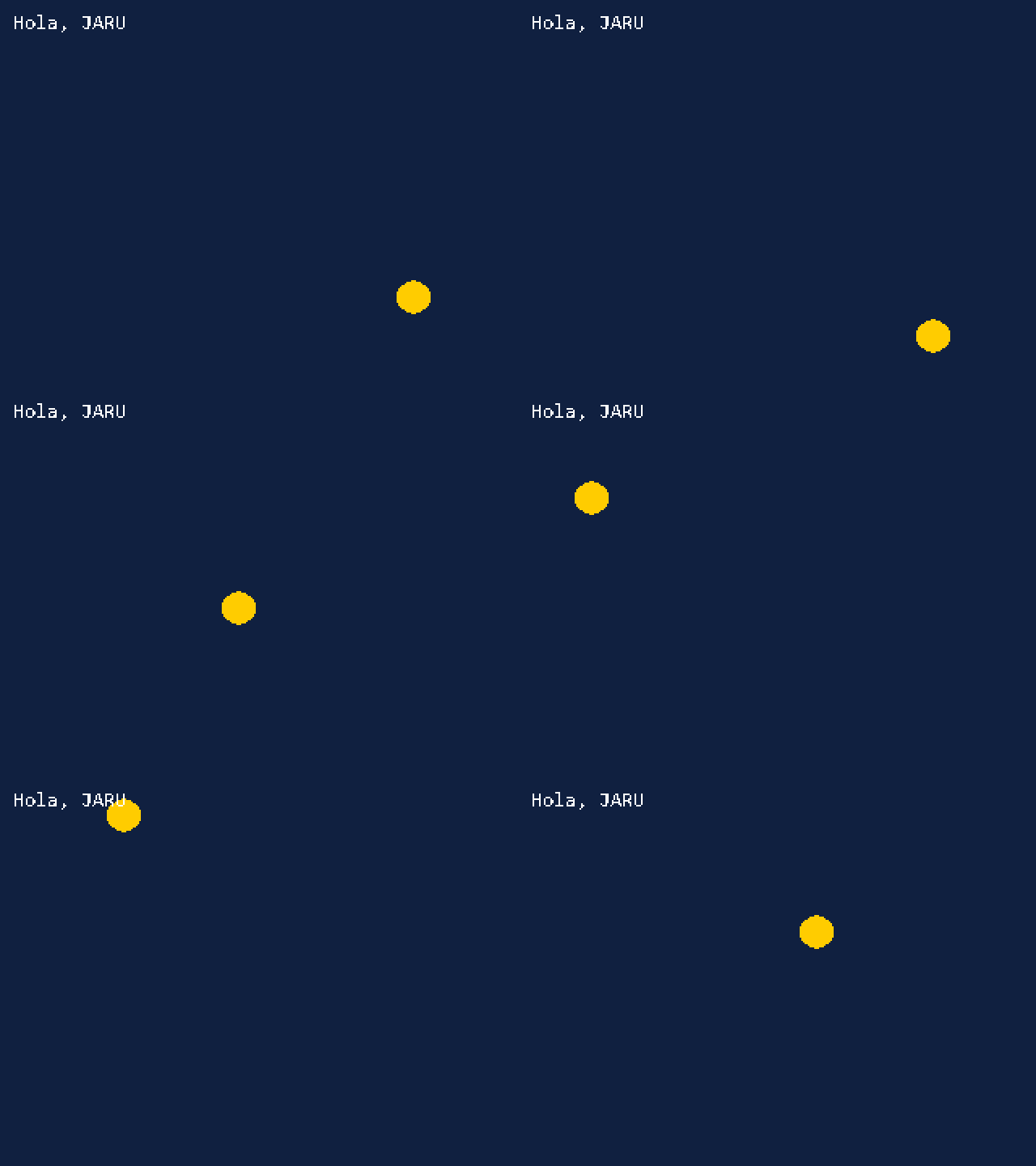
Display.open(320, 240)abre la ventana en Windows. En la placa, el programa usa su pantalla (ver Display).Display.drawes el módulo de dibujo, Draw:draw.colores el color de lo que pintas, en0xRRGGBB,draw.circlepinta un círculo (relleno, contrue) ydraw.textescribe un texto.- Cada vuelta del bucle es un fotograma: pinta, y
Display.update()lo enseña, borra la pantalla concolorBGpara el siguiente y espera lo justo para que haya 30 por segundo, los deDisplay.fps. Display.dtson los segundos que ha durado el fotograma anterior. Multiplicar la velocidad pordthace que la pelota recorra 90 píxeles por segundo, vaya rápido o despacio el aparato.Display.viewWidthyDisplay.viewHeightson el ancho y el alto de la zona de dibujo: la pelota rebota en ellos.
Moverlo con las teclas y los botones
Ahora, algo que manejas tú: un cuadrado que va a la izquierda y a la derecha, y que cambia de color.
use Display
use Input

const IZQUIERDA = 0
const DERECHA = 1
const COLOR = 2

if (platform() == HW_WIN32) then
    Input.map(IZQUIERDA, "LEFT")
    Input.map(DERECHA, "RIGHT")
    Input.map(COLOR, "SPACE")
elsif (platform() == HW_ESP32) then
    // Los tres botones de la LILYGO T4; en otra placa, los pines de los tuyos
    Input.map(IZQUIERDA, 39)
    Input.map(DERECHA, 38)
    Input.map(COLOR, 37)
end

Display.open(320, 240)
Display.fps = 30
var draw = Display.draw
draw.colorBG = 0x102040

var colores = [0xFFCC00, 0x40E0D0, 0xFF6080]
var c = 0
var x = 150.0
var velocidad = 120.0                // píxeles por segundo
var colorAntes = false
while (true)
    if (Input.pressed(IZQUIERDA) and x > 0) then
        x = x - velocidad * Display.dt
    end
    if (Input.pressed(DERECHA) and x < Display.viewWidth - 20) then
        x = x + velocidad * Display.dt
    end
    var colorAhora = Input.pressed(COLOR)
    if (colorAhora and not(colorAntes)) then     // se acaba de pulsar
        c = (c + 1) % 3
    end
    colorAntes = colorAhora
    draw.color = colores[c]
    draw.rect(x, Display.viewHeight - 40, 20, 20, true)
    Display.update()
end
Pulsa Run y, con la ventana del programa delante, usa las flechas: el cuadrado se mueve mientras tienes una pulsada. Cada pulsación de la barra espaciadora le cambia el color.

- Input reparte la entrada en acciones, números del 0 al 15.
Input.mapasocia cada acción a una tecla en Windows o al pin de un botón en la placa, y el resto del programa pregunta solo por las acciones: es el mismo en las dos. platform()dice dónde corre el programa:HW_WIN32en Windows yHW_ESP32en una placa con ESP32. Cada placa tiene sus pines, por eso cada una lleva su mapeo.Input.presseddice si la acción está pulsada en este fotograma. Para el color, el programa compara con el fotograma anterior, como con el botón de Un LED y un botón: así cambia una vez por pulsación, aunque la tengas pulsada.coloreses una lista, ycolores[c]su elementoc, contando desde 0.%es el resto de la división:cva de 0 a 2 y vuelve a 0.
Esto es lo que hacen todos los juegos: leer la entrada, mover las cosas y pintarlas, fotograma a fotograma.
justPressed en la 0.9.7Input tiene justPressed(), que dice si una acción se acaba de pulsar, pero en la 0.9.7 puede perder pulsaciones si en un mismo fotograma consultas varias acciones, como aquí. Por eso el programa compara a mano. Ver justPressed.
En la placa
- Los botones. Si tu placa es la LILYGO T4, ya llevas sus tres botones. Si es otra, añade al
ifuna rama para su chip, comoelsif (platform() == HW_ESP32S3) then, con los pines de sus botones, conectados entre el pin y GND. Qué pines valen, y las constantes de cada chip, en Botones, pines y mando. - Con tu placa en Target, pulsa Run, como en Tu programa en una placa.
La pelota y el cuadrado salen en la pantalla de la placa. Su tamaño lo pone la placa, no los números de Display.open:
| Windows | ESP32 / ESP32-S3 | ESP32-P4 | ESP32-S31 | |
|---|---|---|---|---|
Lo que abre Display.open(320, 240) | Una ventana de 320 × 240 | Toda la pantalla de la placa: los números no se usan | Una zona de 320 × 240 en el centro de la pantalla | Igual que el ESP32-P4 |
Como los dos programas usan Display.viewWidth y Display.viewHeight, la pelota rebota en los bordes y el cuadrado no se sale, en cualquier pantalla.
En el ESP32-S3, los pines del 33 al 37 son de su memoria PSRAM: con Input.map en el 37, la placa se cuelga y se reinicia una y otra vez. Por eso el mapeo de la LILYGO T4 va solo para el ESP32 (HW_ESP32). Ver Pines que no valen para un botón.
Siguientes pasos
- Tu primer juego con salas: un juego de varias pantallas con el editor de escenas, que escribe por ti el bucle, las salas y los controles.
- Módulo Display y módulo Draw: la pantalla, el view, las imágenes y todo lo que se puede pintar.
- Módulo Input: las acciones, las teclas y los botones de cada placa.