Conectar un asistente de IA
Un asistente de IA como Claude o Codex puede trabajar dentro de JARU IDE: lee el proyecto abierto, cambia el código, compila, ejecuta el programa, lo depura y edita las salas, los mapas, las imágenes y la música. Tú se lo pides con tus palabras en la ventana del asistente, y lo que hace lo ves en el IDE.
Esta página cuenta cómo conectarlo y cómo sabes en cada momento qué está haciendo. Qué pedirle y qué conviene saber, en Trabajar con un asistente de IA.
En Settings hay otro apartado, AI Agents, que es otra cosa: ahí es el IDE el que llama a un modelo, con tu clave, para generar drivers I2C. Lo de esta página no pide ninguna clave en el IDE: el asistente es un programa aparte, con tu cuenta de Claude o de Codex.
Lo que necesitas
- JARU IDE abierto. El asistente solo puede trabajar mientras el IDE está abierto.
- Claude Desktop o Codex, instalados en el mismo ordenador y con tu cuenta. Son programas aparte: no vienen con JARU IDE.
1. Enciende la conexión
La conexión viene apagada. Se enciende en Config › IDE › Settings:
- Marca Let AI assistants connect to this IDE (MCP).
- Pulsa Apply config.

Se enciende en el momento, sin reiniciar el IDE, y a la derecha de las pestañas de la cinta aparece una pastilla que dice AI: on.
Para apagarla, desmarca la casilla y pulsa Apply config. Con la conexión apagada ningún asistente puede hacer nada en el IDE.
Es el nombre del protocolo con el que un asistente habla con otros programas (Model Context Protocol). No hace falta saber más: los dos botones de al lado lo dejan montado.
2. Conecta tu asistente
Hazlo una vez con cada asistente que uses. Pueden estar conectados los dos a la vez.
Claude Desktop
- En Settings, pulsa Connect Claude. JARU IDE le pasa su extensión a Claude Desktop y te avisa de que Claude ya la está enseñando. Cierra el aviso con OK.
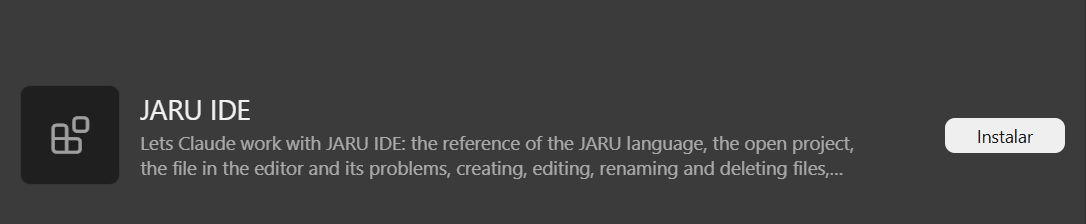
- Ve a la ventana de Claude Desktop, que puede haber quedado detrás de la del IDE. Enseña la extensión JARU IDE, con un aviso: la extensión tendrá acceso a tu ordenador, y Anthropic no ha verificado quién la ha hecho. Pulsa Instalar.
- Abre una conversación nueva en Claude.
La extensión vale también para la pestaña Code de Claude Desktop.
Pulsa Connect Claude otra vez e instala de nuevo. Claude Desktop se guarda su propia copia de la extensión, y sin eso seguiría con la de la versión anterior.
Si JARU IDE no encuentra Claude Desktop, el botón te lo dice y te da la ruta del fichero de la extensión, jaru-ide.mcpb, para que la instales tú desde el apartado de extensiones de los ajustes de Claude Desktop.
Codex
- En Settings, pulsa Connect Codex. JARU IDE te dice qué fichero va a cambiar: la configuración de Codex.
- Contesta Yes. JARU IDE añade ahí su conexión y no toca nada más del fichero. Antes guarda una copia a su lado,
config.toml.before-jaru-ide. - Abre una conversación nueva en Codex.
La primera vez que Codex vaya a cambiar algo en el IDE te pide permiso en su propia ventana.
A tener en cuenta:
- Codex tiene que estar instalado y haberse abierto alguna vez. Si no, el botón te lo dice y no cambia nada.
- Después de actualizar JARU IDE no hay que hacer nada: Codex usa el programa de conexión que va con el IDE.
- Si instalas JARU IDE en otra carpeta, pulsa el botón otra vez: te dice que Codex está conectado a otra copia y te ofrece cambiarlo a esta.
- Si ya estaba conectado, el botón te lo dice y no escribe nada.
Claude Code
Claude Code, el de la terminal, no tiene botón. Se conecta con una orden, que apunta al programa de conexión que va con el IDE:
claude mcp add --transport stdio --scope user jaru-ide -- "C:\Program Files\JARU IDE\Mcp\jaru-mcp.exe"
Si instalaste JARU IDE en otra carpeta, cambia la ruta. Con --scope user vale para todos tus proyectos.
3. Comprueba que funciona
Con un proyecto abierto en JARU IDE, pregúntale al asistente:
¿Qué proyecto tengo abierto en JARU IDE?
Tiene que contestar con el nombre del proyecto y sus ficheros. Mientras lo mira, la pastilla del IDE dice quién es, y en Output queda apuntada su consulta.
Quién está trabajando
La pastilla

| La pastilla dice | Qué significa |
|---|---|
| AI: on | La conexión está encendida y nadie está haciendo nada. |
| AI: Claude | Claude está trabajando en el IDE. |
| AI: Codex | Codex está trabajando en el IDE. |
| AI: active | Trabaja un asistente que no es ninguno de los dos. |
- El nombre se queda mientras dura lo que el asistente ha pedido, también una compilación o un envío largos, y 10 segundos más. Después vuelve a AI: on.
- Con los dos conectados a la vez, dice el nombre del último que ha hecho algo.
- Sin la conexión encendida no hay pastilla.
- Un clic en ella abre Settings.
Output
Cada cosa que un asistente le pide al IDE queda escrita en la ventana Output, con su nombre delante:
[CLAUDE] project_info
[CODEX] build
[CODEX] run
Lo que no es de nadie, como encender y apagar la conexión, va con [AI]. Un asistente que no sea Claude ni Codex sale también con [AI].
Enviar el programa a una placa
Un asistente no puede grabar una placa por su cuenta. Cuando lo pide, JARU IDE te pregunta a ti, cada vez, en un diálogo que dice qué asistente lo pide, qué proyecto, qué placa y qué puerto:
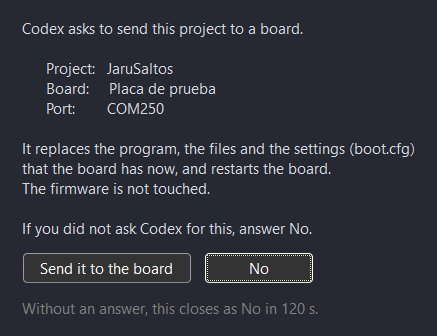
- Solo se envía si pulsas Send it to the board.
- Si no contestas en 120 segundos, el diálogo se cierra como No.
- Cuando el asistente ejecuta el programa, lo hace siempre en Windows: con una placa como destino no lo ejecuta, para no grabarla.
Si no funciona
| Qué pasa | Qué hacer |
|---|---|
| El asistente dice que JARU IDE no está abierto (JARU IDE is not open). | Abre JARU IDE y mira que la casilla de la conexión esté marcada: tiene que verse la pastilla. |
| El asistente dice que JARU IDE no ha contestado en 20 segundos. | El IDE está ocupado o esperándote en un diálogo. Mira su ventana y, cuando quede libre, pídeselo otra vez. |
| Claude no conoce JARU IDE, o no tiene lo nuevo después de actualizar. | Pulsa Connect Claude, instala la extensión y abre una conversación nueva. |
| Codex no conoce JARU IDE. | Pulsa Connect Codex y abre una conversación nueva. Si sigue igual, cierra Codex y vuelve a abrirlo. |
| Tienes dos JARU IDE abiertos y el asistente trabaja en el otro. | La conexión es del que se abrió primero. El segundo lo avisa en Output: «another JARU IDE window already has the connection». |
| La pastilla dice AI: active y el asistente es Claude. | Claude sigue con la extensión de una versión anterior. Pulsa Connect Claude, instálala de nuevo y abre una conversación nueva. |